Вы используете устаревший браузер. Этот и другие сайты могут отображаться в нем неправильно. Необходимо обновить браузер или попробовать использовать другой.
Ответы на большинство вопросов по Discord В данной теме вы сможете найти ответы на часто задаваемые вопросы / посмотреть, как работают системы нашего дискорда.
Смена никнейма на сервере. При вступлении во фракцию в игре Вам может потребоваться сменить никнейм в дискорде на игровой.
Чтобы сменить никнейм можно использовать два способа:
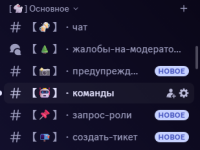
a) В первом способе Вам потребуется спуститься в канал: команды, который находится в общем разделе.
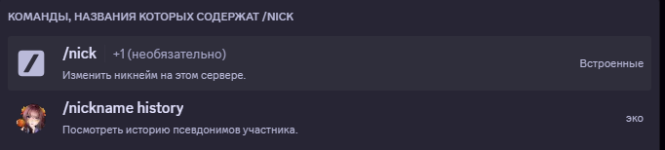
Далее написать команду /nick и выбрать выделенное предложение
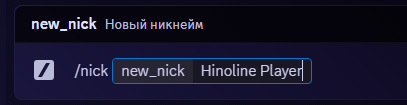
После выбираете еще одну настройку: new_nick и вводите желаемый ник, отправляете сообщение.
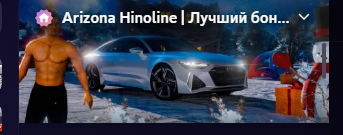
b) Для второго способа Вам потребуется зайти в настройки сервера, используя кнопку ниже:
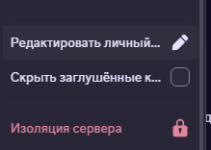
Откроется меню, в котором надо выбрать пункт: редактировать личный никнейм
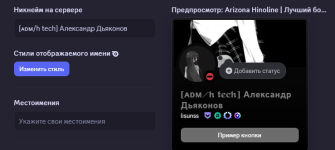
Нажав на кнопку откроется еще одно меню, в котором Вы сможете изменить свой никнейм в поле ввода, после чего не забудьте сохранить изменения:
Делается она с помощью ``` в начале текста, который Вы хотите изменить и в конце.
При этом после первых ``` без пробелов пишем код цвета, в нашем случае diff (```diff), затем пропускаем одну строку (shift+enter).
Как стать Модератором на нашем сервере? !!! Чтобы стать Модератором нашего дискорд сервера Вы должны точно понимать, нужно ли Вам это, готовы ли Вы к этой должности и есть ли у Вас время на это. !!!
Если Вы уверены во всем выше, то можете смело смотреть состояние заявок на пост Модератора в данной теме - нажмите.
1. Если заявки открыты, то проверьте, подходите ли вы под критерии, которым должен соответствовать модератор - нажмите.
2. Удовлетворяете всем критериям? - можете смело создавать тему в данном разделе.
3. После создания темы ждете, когда Руководство модерации проверит её. После одобрения заявки Вам будет выдана роль в дискорде: кандидат на пост модератора и откроется канал, в котором будет согласовано с вами время обзвона.
Проходите обзвон и становитесь частью нашей дружной команды!
Как обезопасить свой аккаунт с помощью Google Authenticator
-------------------------------------------------------------------------------------------
В последнее время участились случаи взломов аккаунтов почтовых ящиков, а с ними и аккаунты в нашем любимом Discord. Команда модераторов приготовила для вас курс по защите своего аккаунта благодаря которому ваши личные данные, переписки не попадут в чужие руки, поможет нам в этом Google Authenticator
-------------------------------------------------------------------------------------------
Инструкция по установке дополнительной защиты аккаунта(Ниже будет спойлер с дополнительными скриншотами)
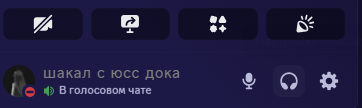
1) В левом нижнем углу нажать на шестерёнку, тем самым перейти в настройки
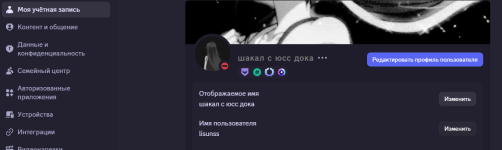
2) Нажать на кнопку "Включить двухфакторную аутентификацию", она находится под настройками учетной записи в разделе "Моя учетная запись".
3) На ваше мобильное устройство нужно скачать приложение "Authenticator", после чего зайти в него.
4) Нажать на кнопку "+", которая находится сверху, после чего выбрать вам удобный способ "Ввести вручную" или "Сканировать штрихкод".
5) Вне зависимости что вы выберете, вам нужно будет возвращаться обратно в настройки двухфакторной авторизации на ПК. После делаете действия в зависимости что вы выбрали в пункте 4.
6) После 5 пункта, вам система генерирует код который создало приложение, после чего ввести его в поле настроек двухфакторной авторизации и нажать на кнопку "Активировать".
Вот и все, вы активировали 2FA для своего аккаунта. На это у вас потребовалось пару минут, однако вы обезопасили свой Discord аккаунт.